
システムを安全にシャットダウンする「PowerChute Network Shutdown」 その設定手順と追加された新機能とは?
前回のブログ『HCIソリューションとUPSで仮想環境を安心安全に構築・運用、仮想化によるコストダウンと停電トラブル対策のススメ』では、「ハイパーコンバージド・インフラストラクチャー(HCI)」と呼ばれるサーバーなどの仮想化ソリューションを導入することで、サーバー資源や設置場所の利用効率を向上できることをお伝えしました。さらに、「無停電電源装置」(UPS)を併用すると、停電発生時のデータ損傷リスクを最小化して仮想化のメリットを享受できるとご紹介しました。
確かにUPSを導入することで、停電が発生しても一定時間、電源を供給し続けてサーバーやパソコンが異常終了(ハードシャットダウン)する事態は回避できます。とはいえ、システム管理者が現場に急行し、UPSが電源を供給している間にすべての機器に対して正常終了(正常シャットダウン)の手順を確実に実行するというのはかなり困難な作業です。遠隔地の機器をリモートアクセスで管理している場合も同様です。
こうした問題を解決するのが、シュナイダーエレクトリック社のUPS管理ソフトウェア「PowerChute Network Shutdown」(PCNS)です。PCNSを使えば、LANやリモートアクセス経由で接続した複数のサーバー、仮想マシン(VM)、パソコンなどを安全に自動シャットダウンさせることが可能です。電源の状態やアラートをメールで通知する機能や、異常な電源断の原因を特定できるログ出力の機能もあるため、システム管理者が現場にいない場合でも容易に状況を把握できます。さらに、定期的に正常終了をスケジューリングする機能もあり、日常の電源管理に活用することもできます。
なお、PCNSを利用する際は「ネットワークマネジメントカード」(NMC)を別途用意する必要があります(5000VA以上のUPSはNMCを標準装備)。PCNSは有償で、物理サーバーの台数分のライセンスが必要です。
データ損傷を抑える自動シャットダウン手順とは?
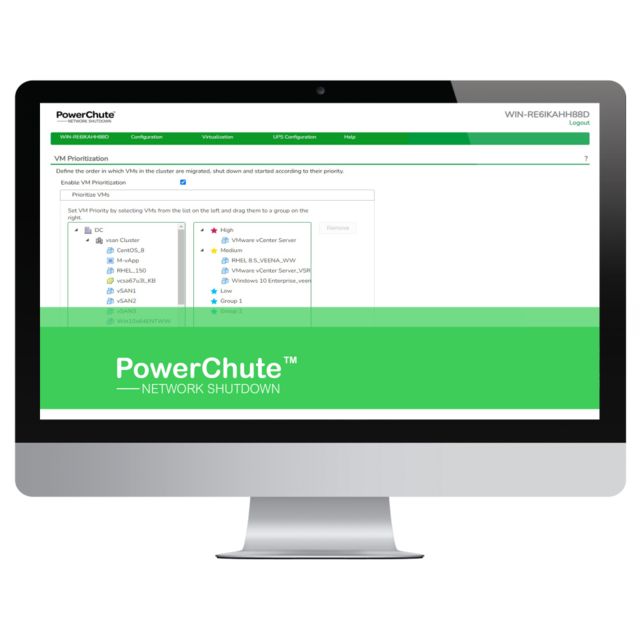
弊社が扱うマイクロソフト、Nutanix、ヒューレット・パッカード・エンタープライズ(HPE)のHCI製品で構築した仮想化環境は、すべてシュナイダーエレクトリック社のUPSとPCNSを組み合わせたシャットダウン/再起動の自動化に対応します。PCNSの主要機能である自動シャットダウンの利用時には、停電発生時のデータ損傷を抑える際の安全性を考慮し、事前に適切な手順を設定しておくことが重要です。仮想マシン、クラスター、物理サーバーを優先度付けして段階的に停止することで、システムの安全性を確保します。
加えて、電源復旧後にシステムを再起動する際の手順もあらかじめ設定することができます。これにより、関連する機器やサービスが適切な順序で起動し、安定した運用を再開できます。こうした一連の停止と再起動における複雑な手順を自動化することで、システム管理者の業務負荷を大きく軽減し、安全確実な運用を実現できます。
HPEのHVMでPCNSを使う場合の設定手順
ここでは、安価な価格設定が魅力の「HPE Morpheus VM Essentials Software」(HVM)を利用した仮想環境を例に、PCNSの設定手順をより詳しくお伝えします。HVMで構築した仮想環境でPCNSを利用するには、まずHVMクラスター上で実行されている任意の仮想マシン「Linux VM」またはクラスター外部の物理LinuxサーバーにPCNSアプリケーションをインストールします。完了したら、PCNSを起動し、ユーザーズガイドの内容に沿って設定します。
次に、HVMホストに接続する際に、パスワード不要のログインを可能にするために使用する「SSHキーペア」(公開鍵と秘密鍵)を生成します。PCNSをインストールした仮想マシンで作成用コマンドを実行し、指定したパスにSSHキーペアを保存します。すべてのHVMホストの所定フォルダに公開鍵をコピーし、PCNSをインストールした仮想マシンの所定フォルダに秘密鍵をコピーすると、パスワード不要でログインが可能になります。

続いて、シャットダウン用スクリプトを実行するための設定をします。まずスクリプトが入っている.tar.gzファイルを展開し、インストールスクリプト(install.sh)で必要なファイルをインストールします。また、スクリプトで使用する「APIトークン」を生成し、仮想マシン管理用スクリプト「PowerShell」を使ってBase64でエンコードした文字列に変換しておきます。そして、シャットダウン用スクリプトの「config.ini」ファイルを開き、HVM ManagerのIPアドレスやAPIトークンなど、実行環境に必要な情報を入力します。すべての仮想マシンとHVMホストのシャットダウンに必要な時間や、電源が復旧したときに起動する仮想マシンなどもここで設定します。
最後にPCNSのシャットダウン設定画面を開き、シャットダウンコマンドファイルを設定します。実行するコマンドファイルのフルパスと、すべての仮想マシンとHVMホストのシャットダウンに必要な時間を入力します。
新バージョンで自動シャットダウンの対応HCIを拡充
PCNSは、2025年9月に公開したv5.2でいくつかの新機能を追加しています。1つ目は、PCNSから自動シャットダウンできる仮想マシンの優先度設定や自動起動シーケンスの柔軟性を向上したことです。従来のv5.1では、基本的に物理サーバー単位やVMwareで構築した仮想マシンの自動シャットダウンを、優先順位を付けて実行できます。ただし、Windows 10/11 Pro/EnterpriseやWindows Serverで構築した仮想マシンに優先順位を付けてシャットダウンするには、Windows標準のハイパーバイザー「Microsoft Hyper-V」が必要でした。
v5.2を導入することで、Windows標準の仮想マシンに加えて、Azure Local、Nutanix Cloud Platform、HPE SimpliVity、HVMなど弊社で扱うすべてのHCIソリューションで構築した仮想マシンの優先順位付け自動シャットダウンが可能になります。PCNSでの優先順位付けはGUIベースの画面で手軽に設定できるため、システム管理者は停電時におけるVMシャットダウンの業務負荷を大幅に削減できるようになります。
2つ目は、停電などトラブル発生時の原因調査に使うサポートログやイベントログの確認を簡素化した改良です。サポートログは、従来のコマンド操作からGUI操作で容易にダウンロードできるようになり、イベントログはWindows標準のログ画面で詳細情報を取得できるようになりました。
PCNSを使って停電時における仮想化環境での自動シャットダウン手順を整えておけば、システムの確実な復旧によって、データ損失のリスクを回避できる可能性を高められます。HCIソリューションを導入する企業は、停電時には自動シャットダウンによるシステム正常終了が必須になる場合が多く、さらにデータ保護を徹底したい企業は、自動バックアップまで実行するのが一般的です。シュナイダーエレクトリック社のUPSを導入済みであれば、PCNSを使った停電シミュレーションを30日間無料トライアルで体験できます。
弊社は数多くの導入事例を支援した実績がありますので、個別のご相談も是非お寄せください。